
本職でプログラミング開発をやっており、どうにかして生産性を上げていきたいと思っている今日この頃だが、長年続けていたシングルディスプレイ(+ノートPC)運用から、デュアルディスプレイ運用に。
contents
少し前にQHDのモニターを購入して試したが、解像感が絶望的ですぐ返品した過去があり、今回は失敗したくないと思ってBenQのモニターを購入したという経緯がある。
結果、本当に良い。なぜこのモニターにありつけたのか、そして、誰向けなのかを解説したいと思う。
失敗談: QHD では満足できない身体に

前提として、自宅では普段から Apple Studio Display を利用しており、基本的に Studio Display(メイン) + MacBook(サブ) の運用をしている。
基本的にはこれで足りることが多いが、新しいキャッチアップの際に、一度に大きな量を表示したい際に今の情報量だと限界が来てしまった。
特に、最近はAIによりバックグラウンド作業も要求され、職場でも メイン + サブモニター + MacBook の構成にして、格段に仕事がやりやすくなったため、自宅でもこれを導入したいと思った限り。
4K を QHD (150%)表示

職場では両者とも メイン、サブとも 4K 27 インチで、サブは縦置きをしている。
4Kとは言いつつ、拡大率は 2560 × 1440 の QHD, Windows で言う 150% 表示にしていた。つまり作業領域的には Studio Display 5K のRetina表示(Windows で言う 200%)と同じ。
Mac からすると 150% の拡大表示は非推奨ではあるので、設定画面に「パフォーマンスに影響する」という注意喚起が出る。ただ実際影響が出るかといえば、特にプログラミングする上ではほぼ影響はない。文字が滲むと言われているが、次に紹介する QHD モニターと比較したら全然気にならないし、4Kは普通に綺麗。


QHDモニターを導入して即返品
じゃあ QHD モニターで良くね?となる。当時の私もそう思って、購入した。そして、即返品した。
- フォントが明らかに読みづらい
- プログラミングするうえで文字の視認性はとにかく重要視されるが、これは本当に酷かった
- Windows でも 125% だと顕著に劣化するため、 QHD の QHD 表示、すなわち 100% 表示は読みづらくなる
- 画素一つひとつのドットが目立っていた
- 文字じゃなくて点の集合
- 明らかに疲れやすい
- そもそも周りの環境のディスプレイ品質が高すぎた
27インチで QHD は自分には合ってないな、というのは理解したので、少なくとも 4K 以上のモニターにすることに。有名どころなら Dell が思い浮かぶが、せっかくなら尖ったディスプレイにしたいと思い今回の BenQ のモニターを選択。
BenQ RD280UA の基本性能
公式の仕様ページ:https://www.benq.com/ja-jp/monitor/programming/rd280ua/spec.html
公式ページに一覧が分かりやすく載ってるため詳細は割愛するが、ざっくり基本性能を示す。
| サイズ | 28.2インチ |
| 解像度 | 4K+ (3840x2560) |
| 画素密度 | 164 |
| 比率 | 3:2 |
| パネル | LED バックライト |
| 輝度 | 350 cd/㎡ (HDR 時 400 cd/㎡) |
| 色域 | P3 95% |
まず特殊なのが、 3:2 の比率。
主流は 16:9 で、YouTube の比率がこれに該当する。ノートPCだと 16:10 の比率で、わずかに縦に長いのが特徴。今回は 3:2 なので、さらに正方形に近い。
一応 P3 の色域を 95% 確保するらしい。あまり色味の部分は自分詳しくないのでなんとも言えないが、Studio Display と並べても違和感がないため、結構いい感じ(M-book のプリセット時)。
違いがあるとするなら、白がちょっと緑っぽい感じ。Studio Display は逆に紫っぽい感じ。どっちが正しいかは不明。
入出力端子
- HDMI 2.0(50Hz まで)
- DisplayPort 1.4
- USB Type-C(90W)
- USB Type-C 3.2 Gen 1
KVM 接続にも対応しているため、モニター側で切り替えるだけで、マウス等が自動切り替えする機能にも対応してる。
注意したいのが、HDMIの場合は 50Hz までしか出ない点だ。まあ最初の方は 50Hz で使用してたが、そこまで違和感は感じなかったかも。ゲームをやる人や、Studio Display XDR, MacBook Pro 等で 120Hz が常識の人だと違和感を感じるかも程度。執筆時の私はまだ大丈夫だった。
モニターアームの有無
似たようなモデルで「RD280U」もあり、A がつくか否かという感じだが、これは「標準スタンド」か「モニターアーム」かの違いである。価格差は4,000円なので、好みで選ぶのが良き。
実際の使用感

ここからが実際の使用感である。もう一度前提を話すと、
- 縦置きサブディスプレイとして使用する前提
- プログラミング・開発の前提
- 娯楽としては使用しない前提
ほぼ仕事用に買ってるため、割と厳しめのレビューをつけていきたいと思っているが、結論から言うと「好き」に尽きる。順不同で列挙していくため、多少見づらいかもだが、初手、直感で感じたこと順に記載してるため、結構参考になるはず。
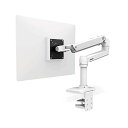
モニターアーム - 右回りにしか回転しない
まず早速不満の箇所。このモニター回転が可能である。ただ、右回り 90% のみ。
私の環境だと 左(中央)に Studio Display, 右に BenQ のモニターを置く配置のため、BenQ 側の下にある操作パネルが干渉してしまう。そのため上記の写真で配置の違和感が否めない。恐らく標準スタンドも同様に右回り 90% のみ。
せっかく高いモニターアームモデルでも、結局別でモニターアームを購入する羽目になるため縦運用の場合は注意が必要。VESA 100*100 mm のネジ穴には対応してるため、私もそのうち購入予定。
汎用モニターアームより操作性はGood

とはいえ、Studio Display につけてる「エルゴトロンLX」のモニターアームより、動かすのは容易である。
このモニターに最適化されてるだけあり、ポジション調整がしやすい。また、奥にしまい込む使い方でもそこまで飛び出ないのも高評価。左に回転させないなら使い勝手は良き。
見た目はちょい業務用感はある
仕事前提なので見た目はまあどうでもいいが、背面の感じを見ると少しぶ厚めで、昔のデバイスっぽさはある。
左右と上部はベゼルは比較的狭いが、操作パネルのある下部は少し太めとなってる。右回転して左に別モニターを配置すると邪魔になりますね。
4K+ は広い

4K+ の解像度は、しっかり広い。4Kよりも若干縦に長いため、縦の情報量が広くなり、良い。
表示解像度を Studio Display と合わせて場合、Studio Display よりも情報量は多い。エグい。
縦での使用感も最高

自分の元々の使用用途であった、縦での使用用途でも、抜群に威力を発揮する。
仮にそのままQHD相当のモニターを購入した場合、MacBook Pro 14インチ 分の横幅(1512px)が若干足りないという懸念点がある。
今回の3:2, QHD+ 的な立ち位置の場合、ノートPCの横幅を十分確保できる。これが本当に良い。
特に開発だとノートPCの横幅に合わせて最適化されているアプリもあるため、恩恵がかなりデカいのだ。
ディスプレイ性能
次は普段使いでのディスプレイ性能を話す。
Mac と色味が近いため問題なし
Studio Display と色味が似ていれば何でも良いと思ってる人だが、ここはしっかり合わせてくれていた(M-Book の場合)。
単純な綺麗さで言えば流石に Studio Display には劣るが、隣に並べて違和感がないこと自体すごい。さすが BenQ という感じ。
その他、明るさ、視野角、コントラスト、見やすさ、ともに良好であり、違和感無し。素晴らしい。
カラープリセットはよくわからん
私は M-Book 、すなわち Mac に最適化する色味のプリセットを使用している。その他、プログラマ向けのモード、ペーパーモードがあったりするが、別にいいかな、という感じ。
どちらかというと、 Studio Display と色味が似ていれば何でも良い。M-Book 以外のプリセットは違和感を感じる。
Display Pilot 2 にて Mac から明るさを調整可能
上記のリンクからソフトウェアをダウンロードすると、Mac の輝度調整のキーでモニターの明るさからカラープリセット等をコントロールできる。これは激アツ。
Studio Display と同様、そのモニターがアクティブなときに輝度調整ボタンを押すことで、該当のモニターの輝度が調整される。超便利。
ゼリースクロール現象が発生する?
縦で使用してた場合に、左右でスクロールの差が発生する感じがした。ただ大抵の人が横であること、スローモーションにしてようやく気づけたため、そこまで気にする必要はなさそう。50Hz だともう少し目立つ印象。
接続性もGood
接続性とは言いつつ、私が使用するのは USB Type-C だけのため、それさえあれば十分っちゃ十分。
もちろんPCへの給電も対応。USBハブ、KVM も対応。デイジーチェーンは DP入力 → USB Type-C 出力対応のため、私が使用するタイミングは無さそう。
接続してから点灯するまでに時間がかかる
自分の個体だと、USB Type-C を完全に挿してから Mac が接続されるまでに7秒かかった。これは正直かなり長い方。Studio Diaplay や Dell なら4秒で点くので、そこは劣っている。
私はサブモニター利用なのでそこまで問題にはならないが、メインモニターの際はここストレスに感じるかもしれない。
メイン運用は Studio Display には勝てない
もともとサブディスプレイとして購入したため、Studio Display より上にはいかないものという前提で購入した。
- パット見のきれいさは圧倒的に Studio Display が上
- スピーカー品質は雲泥の差(BenQはおまけ程度)
- 接続安定性、明るさ調整も Studio Display が優れている
仕事用に購入したというのもあり、娯楽コンテンツ視聴時はそもそも接続せず Studio Display + MacBook Pro の運用にしてる。
このモニターは誰向けか
今回サブディスプレイとして購入したが、メインディスプレイとしても全然理にかなっているモニターではある(むしろ推奨)。
そこで、このモニターは誰向けなのかを簡単に考察してみる。
大前提: 初めて購入する外部モニターではない気がする
まずこれ、ベースでも9万円する。単に4Kが欲しいのであれば、Dell や他メーカーが3万円位で品質の高いディスプレイを出している。
社会人ならまだしも、学生などは先に安くて性能の良いものを試して残りの6万を別の勉強、経験に投資するのがオススメ。

❌️ 不向き: HDMI で接続をしたい人
あと HDMI は 50Hz という制約がある。モニター側が 2.0 の規格のためケーブルを変えても 60Hz とならない。
特にゲーム機への接続やサブ用途だと HDMI 接続は何気に便利なため、そこだけは注意が必要。
❌️ 不向き: ゲームをする人
当たり前だが、ゲームをする人向けではない。ゲームを重要視するならリフレッシュレートの高いモニターを探そう。

🟢 向き: 横よりも縦の情報量が欲しい人
結局これに尽きるのかな、と思う。
今回のモニターは「ウルトラワイドモニター」の対極にある存在であり、迷う人は迷うし、迷わない人・メリットを理解してる人ならどちらか1択の決断になる気がする。
正方形に近いモニターで言うと、少し前は Huawei MateView 28.2 も似たような比率で存在した。現在は販売を終了してるらしい。
元々これに憧れを持ってた場合は、最適解になりうる。
縦の情報量が有利な人の特徴
- ブラウザやテキストエディタ等で作業が完結する人(スクロール前提)
- 横長の情報量(動画編集のタイムライン等)を必要としない人
サブディスプレイの目的
ここからはモニターレビューというより私が「サブディスプレイ」として利用する価値観を軽く話したいと思う。あくまで私の価値観ではあるので参考までに。
メインモニターは1つだけ
まず、メインモニターは1つだけに絞っている。簡単な作業はメインモニターでのみ実施する。
中心に置く
メインモニターなので、当然中央に置く。
よくある悪い例だと、同じようなモニターをそのまま2枚並べるスタイル。そうなると真正面がモニターの境界となってしまい、作業時に鬱陶しく感じる。
狭すぎず広すぎず
サイズもこだわっており、極端に狭いモニターはこの時点で除外される。ノートPCをメインにすると首が曲がりやすいし小さいしで長時間には不向き。
ただ広すぎるとそれはそれでウィンドウ調整が手間になる。メインでは高頻度でウィンドウ調整を実施し、その都度最適な表示に変えている。その場合に横2分割程度であれば比較的容易に分割できるが、それ以上だと時間がかかる。
シンプルタスクを徹底
そして重要なのが、シンプルタスクを徹底すること。もちろんPCにはマルチタスクをさせる前提ではあるが、自分が作業するのはメインモニターのみ。
メインディスプレイは作業に徹底
その観点で言うと、メインモニターは「作業に徹底」という意味合いが大きい。
そのため、例えば動画編集のようにタイムラインが多ければ多いほど良いシチュエーションではウルトラワイドモニターのほうが適しているかもしれないし、イラストレータならペンタブと相性のいいモニターが良いかもしれない。
私はプログラミングなのでぶっちゃけ24インチくらいでも十分な気もするが、ブラウザを見ながらコードを編集することが多く、横2分割運用が定着したため27インチ(強いて言えば30インチ近く)が理想ではある。
サブディスプレイの意味
ではサブディスプレイは必要ないのでは、と感じるかもしれない。実際、冒頭でも述べたように、基本的にはこれで足りることが多い。しかし、新しいキャッチアップや、AIによるバックグラウンド稼働の際は、流石にメインモニターオンリーだと限界が来る。
サブディスプレイは主に閲覧専用
サブディスプレイの意義は、情報を列挙すること。シンプルタスクの例でも言った通り、基本の作業はメインモニターで実施。サブディスプレイでそれを実施するための参照用として利用するイメージ。
よく議論とかで「発散フェーズ」「収束フェーズ」があるように、サブディスプレイで一度「発散」させ、メインモニターで「収束」させるようなイメージ。
固定表示にも有効
あとはサブディスプレイに固定のコンテンツを表示したい場合にも有効。自分の中でそれがルールになっていればOK。
まとめ
今回は BenQ RD280UA を紹介した。これはかなり良き。今度もしっかり使い倒して行きたいと思う。
ちなみにこのモニターはメルカリで購入した。メルカリなので新品より若干安い。今まで自分はメルカリでのトラブルはなく、あと Amazon のが納期が長い事も知り今回は最適解だった。
ただノートPCは中古を狙って安いものを購入して、結果高頻度で買い替える羽目となった。長期的に見ると、良いものを購入したほうが長く使えるため、リターンがデカい。
事前に購入を検討する場合、まずは最適解を知ってから商品の購入先を選ぶのがオススメ。社会人になると、メルカリで売る作業も手間と感じやすいんですね。実はもう自分は社会人になってましたどうもKadoです。


運用から、デュアルディスプレイ運用に。 少し前にQ)